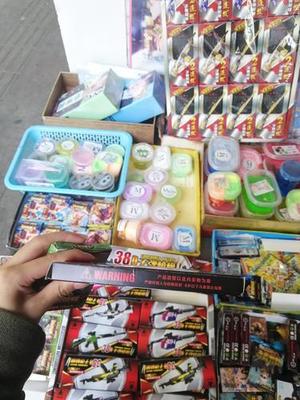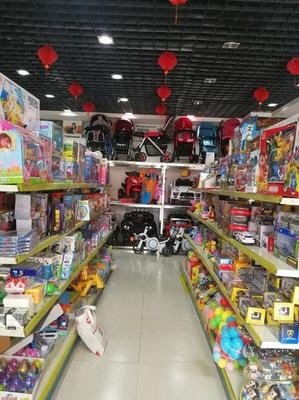
在診所門口賣玩具,看似是一個簡單的小生意,卻蘊含著巨大的創業潛力。隨著現代生活節奏加快,家長帶孩子就醫時常常面臨等待時間長、孩子哭鬧不安的問題。這不僅為玩具銷售提供了絕佳的場景,還創造了獨特的商業價值。以下將詳細探討這一創業機會的優勢、市場需求和操作建議。
診所門口的玩具銷售能有效緩解家長和孩子的焦慮。孩子在等待就醫時容易感到無聊或恐懼,而一個有趣的玩具可以分散他們的注意力,讓等待過程變得更加輕松。家長愿意花錢購買小玩具來安撫孩子,這直接轉化為銷售機會。據統計,兒童醫院或兒科診所的候診區平均每天有數十到上百名兒童,這為玩具銷售提供了穩定的客流量。
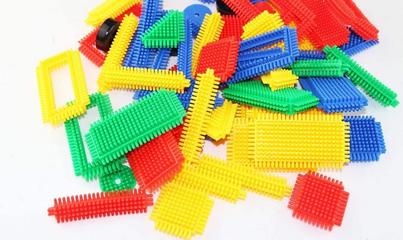
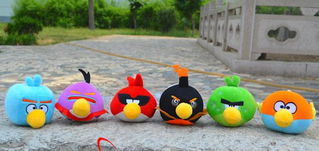
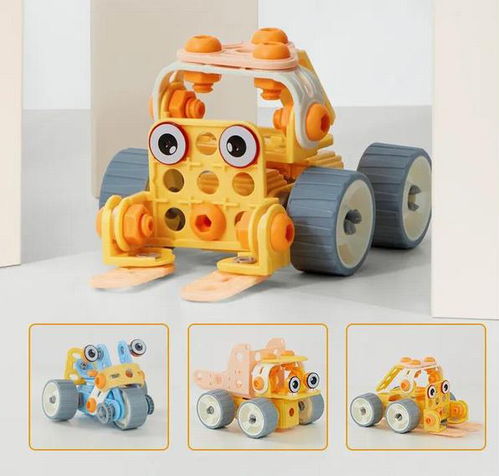
這一模式投資小、風險低,適合初創者。相較于開設實體店,在診所門口擺攤或設置小柜臺的成本較低。只需選擇一些輕便、安全、價格適中的玩具,如拼圖、毛絨玩具或益智類產品,就能快速啟動業務。玩具的利潤空間通常較高,尤其是批發采購后零售,毛利率可達50%以上。
玩具銷售在診所門口具有高度的場景匹配性。家長在就醫時往往更愿意滿足孩子的需求,以緩解緊張情緒。因此,銷售轉化率較高。你可以根據診所的類型(如兒科、牙科或綜合診所)調整玩具種類。例如,在牙科診所門口,可以銷售與牙齒健康相關的教育玩具,增強實用性。
成功經營這一業務需要注意幾點:一是確保玩具質量安全,避免使用小零件或有害材料,以免引起法律糾紛;二是與診所建立合作關系,獲得許可擺攤,避免違規經營;三是靈活調整庫存,根據季節和節日推出熱門玩具,如夏季賣水槍、冬季賣拼圖。
總而言之,診所門口賣玩具不僅是一個低成本的創業選擇,還能為社會創造價值,幫助家庭緩解就醫壓力。如果你正在尋找一個靈活且有利可圖的副業或小生意,不妨考慮這一機會,結合本地市場需求,開啟你的創業之旅。